
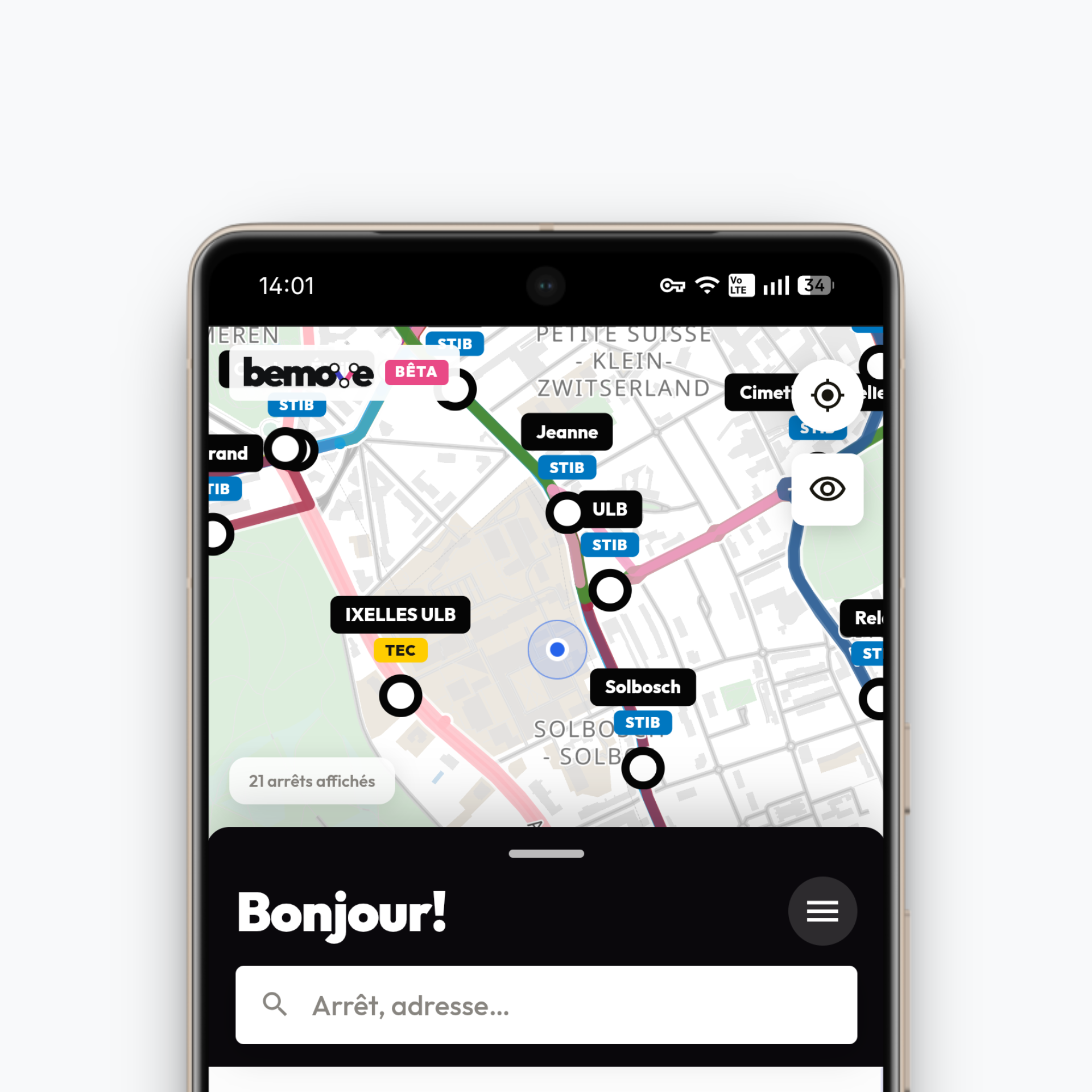
# Activer la localisation sur Android et iOS
# Android
1. Activer la localisation
- Ouvrez Paramètres.
- Allez dans Localisation (ou Position selon votre appareil).
- Activez Utiliser la localisation.
2. Autoriser le navigateur
Google Chrome
- Ouvrez Paramètres \> Applications \> Chrome \> Autorisations.
- Appuyez sur Localisation.
- Choisissez Autoriser uniquement pendant l'utilisation ou
Toujours autoriser (si disponible).
Samsung Internet
- Ouvrez **Paramètres \> Applications \> Samsung Internet \>
Autorisations**.
- Activez l'autorisation Localisation.
3. Vérifier dans le navigateur
Lorsque le site demande votre position, choisissez Autoriser.
Si vous avez déjà refusé l'accès, ouvrez les paramètres du site dans
le navigateur et réactivez l'autorisation de localisation.
------------------------------------------------------------------------
# iPhone / iPad (iOS)
1. Activer la localisation
- Ouvrez Réglages.
- Allez dans **Confidentialité et sécurité \> Service de
localisation**.
- Activez Service de localisation.
2. Autoriser Safari
- Ouvrez Réglages \> Apps \> Safari \> Localisation (ou **Réglages
\> Safari** selon la version d'iOS).
- Choisissez Lors de l'utilisation de l'app ou Demander.
3. Autoriser le site
Lors de la première demande, touchez Autoriser.
------------------------------------------------------------------------
# Dépannage
- Vérifiez que la localisation est activée.
- Vérifiez que le navigateur possède l'autorisation.
- Rechargez la page après avoir modifié les réglages.
- Désactivez un éventuel VPN si la localisation ne fonctionne pas
correctement.